Tutorial
Come produrre musica con Fender Motion 16 e Studio One Pro
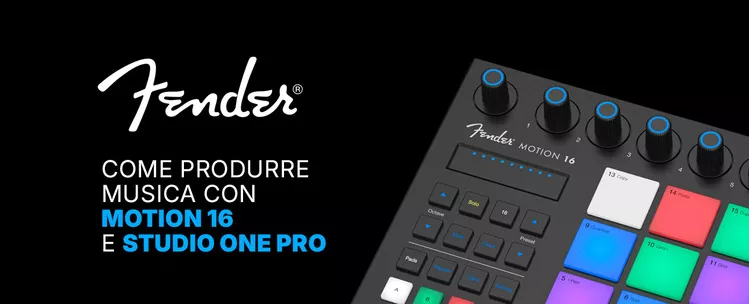
La produzione musicale digitale offre possibilità enormi, ma spesso impone un workflow dominato da mouse, tastiera e monitor. Per beatmaker e songwriter, interrompere continuamente l’esecuzione per modificare una clip, caricare uno strumento virtuale o regolare un parametro può rendere il processo creativo meno immediato. Il Fender Motion 16 nasce proprio per ridurre questa distanza tra software e hardware.
Si tratta di un controller progettato per integrarsi profondamente con Fender Studio Pro, evoluzione dell’ex Studio One Pro, e trasformare una parte consistente del workflow della DAW in un’esperienza fisica. I 16 pad FATAR, gli encoder sensibili al tocco, il display a colori e le modalità dedicate permettono di registrare, programmare ritmi, creare accordi, navigare nel progetto e controllare plug-in senza tornare continuamente al mouse.
Motion 16 non è quindi una drum machine standalone né una workstation autonoma. Il suo valore sta soprattutto nel rendere Fender Studio Pro più immediato e suonabile. Vediamo come funziona e per quale tipo di producer può rappresentare un reale miglioramento del workflow.
Quali sono le caratteristiche del Fender Motion 16?
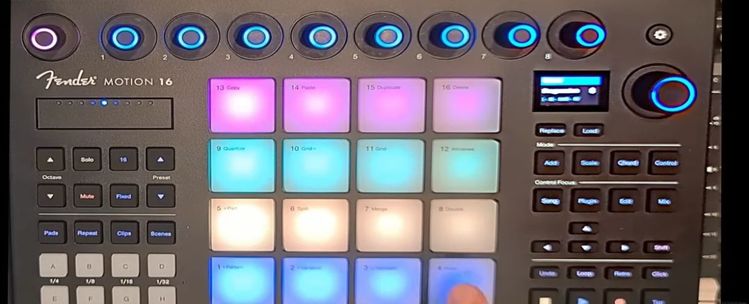
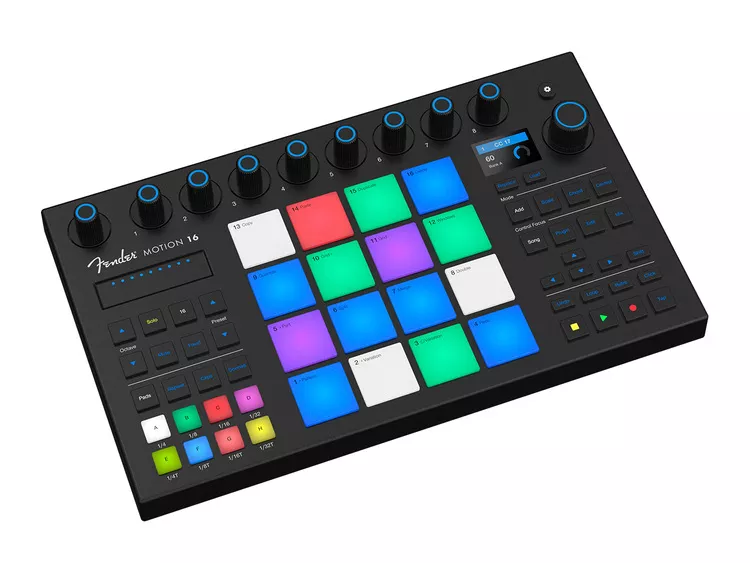
Il centro dell’interfaccia del Motion 16 è costituito da 16 pad RGB FATAR disposti nella classica configurazione 4x4. I pad sono sensibili alla velocity e alla pressione, quindi possono reagire non soltanto alla nota suonata, ma anche all’intensità dell’esecuzione. Questo rende possibile utilizzare lo stesso controller per finger drumming, melodie, accordi e strumenti virtuali con un livello di espressività superiore rispetto a semplici pad on/off.
La disposizione 4x4 rende Motion 16 particolarmente familiare per chi arriva da drum machine, sampler e pad controller tradizionali. L’interfaccia comprende inoltre diversi encoder sensibili al tocco. La loro funzione cambia in base alla modalità utilizzata e al contesto software: quando si passa dal mixer a un plug-in, per esempio, gli stessi controlli possono essere riassegnati automaticamente ai parametri più rilevanti.
Il display a colori integrato fornisce feedback visivo sulle funzioni attive, sui parametri selezionati e sulle operazioni eseguite, riducendo la necessità di controllare continuamente il monitor del computer.
Una touch strip completa la sezione espressiva e può essere utilizzata per controllare parametri come pitch, modulazioni o altri valori assegnabili.
Il risultato è un’interfaccia pensata non tanto per sostituire completamente mouse e monitor, quanto per spostare sull’hardware le operazioni che interrompono più frequentemente il flusso creativo.
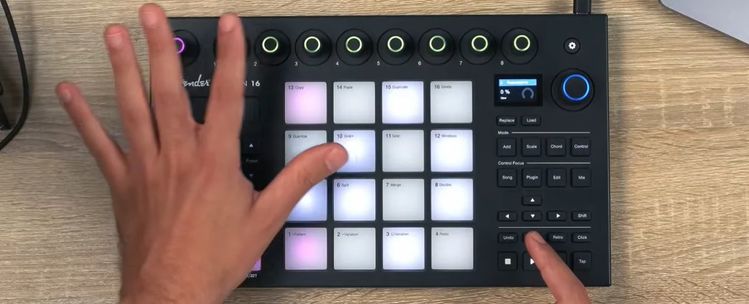

Come funziona l’integrazione con Fender Studio Pro?
La vera differenza rispetto a un normale controller MIDI emerge quando Motion 16 viene utilizzato con Fender Studio Pro.
L’integrazione non si limita infatti alla trasmissione di note e Control Change MIDI. Il controller comunica direttamente con diverse funzioni della DAW, permettendo di navigare nel progetto, caricare strumenti ed effetti, controllare plug-in e intervenire sul mixer.
Questa integrazione sfrutta anche sistemi di mapping contestuale come Control Link e AutoFill. Quando viene selezionato un plug-in compatibile, i parametri più rilevanti possono essere automaticamente assegnati agli encoder del Motion 16. In questo modo non è necessario creare manualmente una mappatura MIDI ogni volta che si apre un nuovo strumento o effetto.
È proprio questa relazione con Fender Studio Pro a distinguere Motion 16 da un controller MIDI generico: l’hardware conosce il contesto nel quale si sta lavorando e modifica di conseguenza la funzione dei propri controlli.
Come velocizzare il workflow con Add Mode?
Una delle funzioni più interessanti è il comando Add. Premendo il pulsante dedicato è possibile accedere direttamente dall’hardware alle funzioni necessarie per aggiungere nuovi elementi al progetto.
Si possono creare tracce audio, caricare strumenti virtuali, inserire effetti o aggiungere Note Effects senza interrompere continuamente il processo per tornare al mouse. Una volta selezionato uno strumento, i pad diventano immediatamente la superficie con cui suonarlo, mentre gli encoder assumono le funzioni relative ai parametri disponibili.
È un passaggio apparentemente semplice, ma importante nel workflow quotidiano. Durante una sessione di songwriting, per esempio, è possibile partire da una batteria, aggiungere un basso virtuale e successivamente caricare un sintetizzatore mantenendo le mani sul controller per gran parte del processo.
In un moderno home studio, questo approccio può rendere molto più rapida la fase nella quale si costruisce l’idea iniziale, prima di passare all’editing più dettagliato.
Come funzionano Song Mode e Mix Mode?
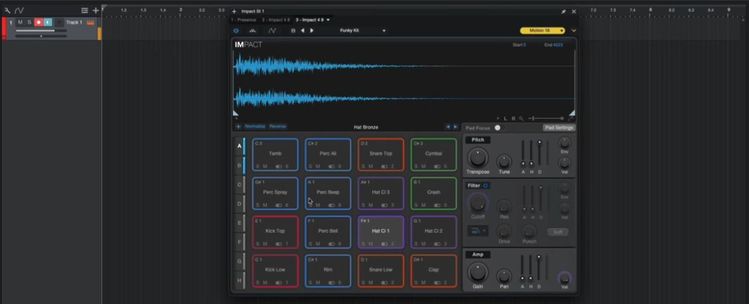
Motion 16 permette di intervenire anche sulla struttura del progetto e sul mixer. In Song Mode, i controlli vengono utilizzati per navigare nella timeline e spostarsi tra le diverse parti dell’arrangiamento. Nel test, diverse operazioni che normalmente richiederebbero l’utilizzo del mouse possono essere gestite direttamente dall’hardware, rendendo più semplice muoversi nel brano mentre si continua a suonare.
La modalità Mix sposta invece l’attenzione sul bilanciamento delle tracce. Gli encoder possono controllare parametri come volume, solo e mute, consentendo di effettuare rapidamente un primo bilanciamento senza aprire continuamente la vista mixer sul computer.
Non significa sostituire completamente un controller dotato di fader motorizzati o una superficie di mixing dedicata. Il vantaggio del Motion 16 è piuttosto quello di mantenere nello stesso dispositivo le operazioni essenziali di produzione, arrangiamento e mix preliminare.
Per chi costruisce un brano partendo dall’esecuzione, questa continuità può risultare più importante della quantità assoluta di controlli disponibili.
Come programmare ritmi con lo Step Sequencer?
Motion 16 non è limitato al finger drumming in tempo reale. In modalità sequencer, i 16 pad possono rappresentare gli step di una sequenza e diventare una griglia per costruire pattern ritmici in modo simile a una drum machine.
È possibile aggiungere o rimuovere note direttamente dai pad, modificare gli accenti, creare note legate e navigare tra diversi banchi di step quando la sequenza supera i 16 passi visualizzati contemporaneamente. Questo consente di costruire un groove progressivamente, partendo magari dalla cassa, aggiungendo rullante e hi-hat e intervenendo successivamente sulle singole parti.
La funzione Note Repeat permette inoltre di generare velocemente ripetizioni sincronizzate al tempo, particolarmente utili per hi-hat, percussioni e roll.
Il vantaggio rispetto al semplice disegno delle note con il mouse è soprattutto pratico: il pattern viene costruito ascoltando e modificando direttamente ciò che accade, mantenendo una relazione fisica con il ritmo.
Cos’è Retrospective Record?
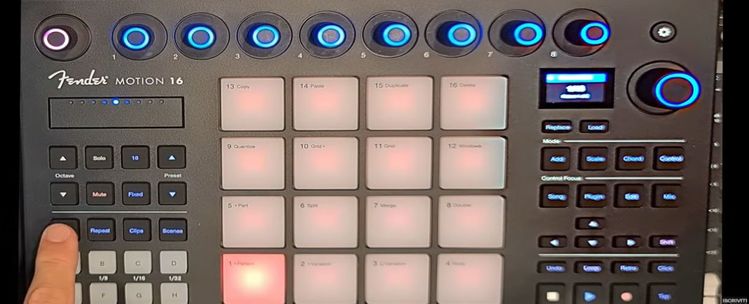
Una delle funzioni più utili durante la fase creativa è Retrospective Record. Fender Studio Pro mantiene temporaneamente memoria delle informazioni MIDI eseguite anche quando la registrazione non è stata avviata.
Questo significa che, se durante una prova viene suonata per caso una linea melodica, un accordo o un groove particolarmente riuscito, è possibile recuperare quella performance e inserirla nel progetto senza doverla ricostruire a memoria.
Motion 16 permette di richiamare questa funzione direttamente dal workflow hardware. Per un songwriter o un beatmaker è una caratteristica particolarmente interessante perché risolve una situazione molto comune: trovare l’idea giusta proprio quando il pulsante Record non era stato premuto.
Come funzionano Smart Scale e Guide Mode?
Motion 16 include funzioni pensate anche per facilitare la costruzione di melodie e armonie. Smart Scale permette di organizzare la superficie dei pad intorno a una tonalità e a una scala selezionate.
Questo rende più immediato costruire linee melodiche e bassi coerenti con il contesto armonico del brano, soprattutto per chi non utilizza abitualmente una tastiera tradizionale.
La modalità Guide offre un approccio leggermente diverso. Le note appartenenti alla scala vengono evidenziate visivamente, mentre quelle esterne rimangono comunque disponibili. In questo modo il controller non obbliga necessariamente il musicista a rimanere dentro una determinata struttura armonica, ma fornisce una guida visiva.
È una distinzione interessante perché permette di scegliere tra due approcci: utilizzare la scala come vincolo creativo oppure come semplice riferimento mentre si improvvisa.
Come funzionano Smart Chords, Famous Chords e Simple Chords?
La costruzione degli accordi è uno degli ambiti nei quali Motion 16 prova a velocizzare maggiormente il songwriting. Le funzioni Chord permettono di richiamare accordi completi utilizzando i pad, invece di dover suonare manualmente ogni singola nota.
Fender mette a disposizione oltre 30 progressioni e diversi sistemi per organizzare il materiale armonico. La modalità Simple Chords costruisce accordi coerenti con la scala e la tonalità selezionate, offrendo un modo rapido per trovare una progressione di partenza.
Famous Chords utilizza invece gruppi e voicing pensati per richiamare strutture armoniche tipiche di diversi stili di songwriting. I pad adiacenti possono proporre differenti voicing o rivolti dello stesso materiale armonico, permettendo di evitare che ogni accordo venga riprodotto sempre nella stessa posizione.
Questo può rendere più fluido il passaggio tra un accordo e l’altro e fornire rapidamente alternative da confrontare durante la scrittura.
Queste modalità non sostituiscono naturalmente la conoscenza dell’armonia, ma possono diventare uno strumento creativo anche per musicisti esperti: invece di costruire ogni accordo da zero, è possibile provare rapidamente differenti soluzioni e concentrarsi sulla progressione che funziona meglio nel brano.
Fender Motion 16 funziona con altre DAW?
Motion 16 è progettato principalmente per Fender Studio Pro, ed è utilizzando questa DAW che si ottiene l’integrazione più profonda. Il dispositivo può però funzionare anche come controller MIDI con altre DAW.
In software come Ableton Live, Logic Pro, Cubase o FL Studio è quindi possibile utilizzare pad, encoder e altri controlli attraverso MIDI e configurare manualmente le relative assegnazioni. Quello che cambia è il livello di automazione.
Funzioni come Add, navigazione contestuale, mapping automatico dei parametri e diversi workflow specifici sono pensati soprattutto per Fender Studio Pro e non vanno quindi considerati universali in qualsiasi software.
Il Motion 16 può essere utilizzato fuori dall’ecosistema Fender, ma è proprio all’interno di Studio Pro che esprime la propria identità.
Il Fender Motion 16 può controllare synth hardware?
La presenza di connessioni MIDI permette di utilizzare Motion 16 anche per controllare strumenti hardware compatibili. Synth, drum machine e altri dispositivi MIDI possono quindi entrare in un setup ibrido nel quale il computer non è necessariamente l’unica destinazione dei dati generati dal controller.
In questo scenario Motion 16 può diventare una superficie centrale da utilizzare sia con Fender Studio Pro sia con strumenti esterni.
Va comunque ricordato che molte delle funzioni più avanzate descritte in questa guida dipendono dall’integrazione software con Fender Studio Pro: utilizzando soltanto hardware MIDI esterno, il Motion opera principalmente come controller.
FAQ sul Fender Motion 16
I pad del Fender Motion 16 sono sensibili alla velocity e alla pressione?
Sì. I 16 pad FATAR rilevano la velocity e la pressione, permettendo di ottenere variazioni dinamiche ed espressive in base al modo in cui vengono suonati. La risposta dipende naturalmente anche dallo strumento virtuale o dal plug-in utilizzato, che deve essere in grado di interpretare i dati ricevuti.
Fender Motion 16 funziona solo con Fender Studio Pro?
No. Motion 16 può trasmettere dati MIDI e quindi essere utilizzato anche con altre DAW e strumenti compatibili. L’integrazione più completa è però riservata a Fender Studio Pro, dove funzioni come Add Mode, mapping contestuale, controllo della timeline e diversi comandi dedicati sono già integrati nel workflow.
Motion 16 può essere utilizzato per fare finger drumming?
Sì. La disposizione 4x4 dei 16 pad rende il controller particolarmente adatto al finger drumming e alla programmazione ritmica. I pad possono inoltre essere utilizzati insieme allo step sequencer e a Note Repeat per costruire pattern senza dover disegnare manualmente tutte le note nella DAW.
Conclusione
Il Fender Motion 16 trova il proprio valore non nella quantità assoluta di controlli, ma nel modo in cui questi vengono integrati con Fender Studio Pro.
I 16 pad FATAR, gli encoder contestuali, il display a colori e le modalità dedicate permettono di spostare sull’hardware una parte consistente delle operazioni che normalmente richiederebbero mouse e tastiera.
Add Mode velocizza la costruzione del progetto, lo step sequencer rende più fisica la programmazione ritmica, Retrospective Record protegge le idee nate durante l’improvvisazione e Smart Scale e Chord Mode semplificano la sperimentazione melodica e armonica.
Motion 16 non sostituisce il computer e non va confuso con una workstation standalone. Il suo obiettivo è differente: rendere Fender Studio Pro più immediato, tattile e musicale. Per chi utilizza principalmente beatmaking, finger drumming e songwriting e preferisce costruire un’idea suonandola anziché disegnarla sullo schermo, è proprio questa integrazione a rappresentare il principale motivo per scegliere Motion 16 rispetto a un controller MIDI più generico.
Prodotti correlati
News Correlate